Sabtu, 03 Desember 2011

menggunakan google docx


Ternyata tidak banyak peserta acara yang menguasai aplikasi gugel dok ini. Akupun akhirnya menjelaskan kepada mereka langkah-langkah memakai gugel dok.

Pertama tentu kita masuk dulu ke situs gugel dok.
Terlihat sekarang gugel dok sudah menambah fiturnya. Sekarang sudah ada fasilitas upload file. Jadi mari kita coba memakai fitur upload file tersebut.
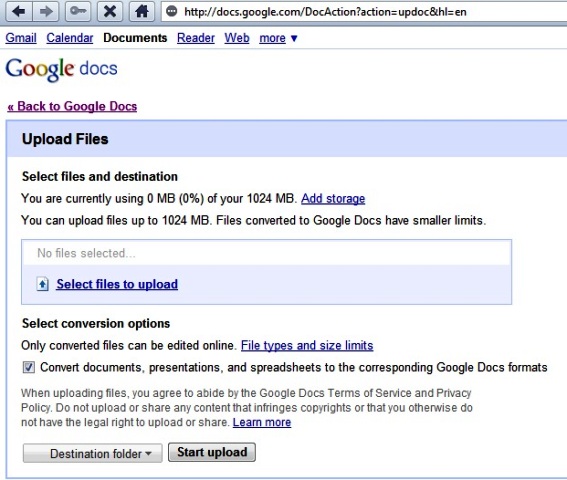
Sekarang kita pilih file yang akan kita upload ke gugel dok kita.
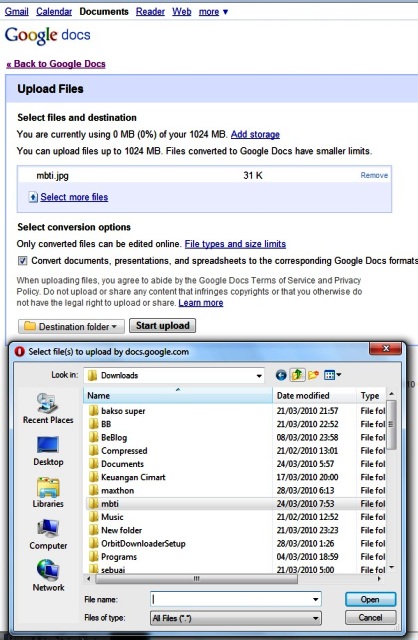
Setelah ketemu file yang akan diuload, langsung saja dikirim dengan cara melakukan klik pada tulisan Start Upload.
Daaaan…selesailah sudah petunjuk sederhana ini.

cara menggunakan windows LIve (contoh Platform-as-a-service)


Maksudnya, blogging (menulis blog) kapan dan dimana saja karena tidak harus online dan login, dan yang pasti lebih hemat. Pada awalnya sih, saya punya cara sendiri, yaitu dengan mengetik postingan di Microsoft Word, dan kalau sudah selesai baru di copy pada text editor (new entry-bagian HTML), terus di publish. Tapi untuk upload foto, mengatur jenis atau warna text, menambah link, dll. Saya harus dalam keadaan online tentunya.

Tapi… baru tau (maklum blogger pemula amatiran pula he…he…he…), ternyata software untuk masalah seperti itu sudah banyak bertebaran di internet. Salah satunya adalah "Windows Live Writer", ada sih tool yang lain dengan fungsi yang sama, seperti "Post2blog", ScribeFire, "Zoundry", "W.bloggar", "flock", dan Blogdesk, tapi yang paling bagus dan lagi booming adalah "Windows Live Writer". untuk mendownload installer “WLW”, silahkan klik DI SINI.

Kalau sudah men-download, kemudian install, tapi kita harus dalam keadaan terhubung (online).

Setelah berhasil menginstall, hal pertama yang harus dilakukan adalah membuat akun blogmu, agar pada saat mem-publish. Secara otomatis akan ter-publish di blogmu.

Untuk mendaftar (membuat akun) kita juga harus dalam keadaan online. Pertama-tama klik “Blogs” kemudian pilih “Add blog account”.


Setelah itu, akan muncul sebuah window untuk memilih “blog service”.


kalau kamu belum punya blog, pilih yang pertama, “I don’t have a blog; create one on Windows live for me”. Tapi kalau sudah punya blog (di blogger, wordpress, typepad, dll), maka pilih Other blog service, kemudian klik “Next>”,

kemudian menambah akun, yaitu memasukkan alamat blog, username, dan password.


kemudian klik “Next>”.

lalu akan muncul window, yang sedang memproses/menganalisa alamat blog, email, dan passwordmu.


Kalau sudah selesai dianalisa, klik “Next>”.

lalu, pilih tipe blogmu (blogger, atau wordpress, atau yang lainnya),


Setelah memilih tipe blog, klik “Next>”,

Kemudian akan muncul, window yang sedang memproses/mendownload “tema blog editor”,


Setelah proses download selesai, klik “Next>”, maka akan muncul window yang seperti di bawah ini, lalu klik “Finish”.

Selesai deh…

Tampilan “WLW” hampir sama dengan editor yang ada di blog pada saat kita online. jadi, kita bisa mengatur, jenis dan warna font, memasukkan gambar dan script (HTML) dll. dan apabila proses pengetikan/penulisan sudah selesai. Baru deh…, kita online, untuk mempublikasikan postingan yang sudah kita selesaikan. Caranya klik “publish” pada menubar, atau klik “File” terus pilih “publish to blog”. maka secara otomatis postingan tersebut akan ter-publish/ter-upload termasuk gambar-gambarnya (jadi kita tidak perlu meng-upload gambar satu-persatu).

Kamis, 17 November 2011

TUGAS MATA KULIAH PTI NOMOR 3 (kamis, 17 November 2011)

A. Cara mengupdate agar jejaring sosial seperti Twitter, Facebook dan Blog dapat saling        
     terhubung.
bagi anda yang sudah memiliki akun twitter dan facebook bisa di coba cara yang satu ini . Cekidot . . .
pertama login ke kedua akun jejaring sosial tersebut.
lalu klik link ini http://twitter.com/about/resources/widgets

TUGAS MATA KULIAH PTI NOMOR 2 (kamis, 17 November 2011)

Berikut langkah Cara Instal CMS WordPress Webhosting :

  • Download CMS WordPress di http://wordpress.org/download/ untuk bahasa inggris dan disini http://id.wordpress.org/ Untuk bahasa indonesia.
  • Upload CMS WordPress anda tersebut kedalan hosting kalian.
  • Extract kembali file tersebut setelah diupload kedalam hostingan kalian.
  • Buka http://domainanda.com/ nanti akan langsung ter-redirect ke proses installasi.
  • Isikan sesuai dengan data Mysql data base yang anda miliki. Yaitu DataBase Name, Database User, database Pasword dan Data base host. Bila anda belum membuat nya , silahkan masuk CPanel anda dan Pilih menu MySql kemudian buatlah database anda dan masukan datanya.
  • Selesai Sudah proses installasi pada hosting anda.
Silahkan mencoba sedikit tutorial yang saya berikan ini,Semoga Tutorial Cara Instal CMS WordPress Ini bermanfaat bagi Anda.Mungkin hanya sekedar tutorial sederhana,namun apa salahnya jika kita membagiakan sesuatu yang sederhana untuk kita namun sangat berarti untuk teman – teman yang belum mengetahuinya.Sekian postingan saya ini mengenai Cara Instal CMS WordPress.
By : Aldy Putra

TUGAS MATA KULIAH PTI NOMOR 1(kamis, 17 November 2011)

Langkah langkah menginstall joomla secara offline adalah sebagai berikut :
  1. Membuat Database, hal ini sangat urgen sekali, karena nanti kita akan banyak melibatkan segala data, maka tempat penampungan data sangat dibutuhkan, hal ini orang sering menyebutnya "database"
    • Buka aplikasi browser anda, misalkan mozilla. Lalu ketikkan "localhost" tanpa tanda kutip, di address bar browser anda, lalu enter.

Kamis, 10 November 2011

Rangkuman Materi Kuliah Kamis, 10 November 2011

ini adalah rangkuman materi kuliah hari ini, Kamis 10 November 2011.

A. KELOMPOK 9
Kelompok ini terdiri dari tiga orang anggota,yaitu 
-Riskawati,
-Novianti Dani P.,dan 
-Kristina Paseru. 
Materi yang dibawakan adalah definisi dan trend perkembangan teknologi web dinamis. Presentasinya cukup baik, walaupun ada beberapa anggota yang belum

Cara yang dilakukan agar Blog kita bisa muncul di halaman utama Google

adapun cara-caranya adalah :

1. Menulis artikel, memilih dan menempatkan kata kunci (keyword)

Sebelum anda menulis sebuah artikel, tentukan dulu keyword utamanya. Setelah anda menentukan keyword utama, lalu lihat berapa banyak pencarinya perbulan di google adword keywordtools (jangan lupa pilih negara dan bahasa yang digunakan). Dan lihat juga berapa banyak pesaingnya (lihat angka yang muncul).. cari di : www.google.co.id untuk